AI 工具使用指南

Codex 下载、安装与登录全指南

整理 Windows、macOS 与 Linux 的 Codex App、CLI 和 IDE 扩展安装方式,并补充 API 填写与 CC Switch 绑定入口说明。

my-project - Codex
1import { createApp } from './core'
2
3const app = createApp({
4  name: 'My Project',
5  platform: 'web'
6})
7
8// Codex is working on your request...

三种方式,一次选对。

你的工作流,决定你的 Codex。

想要完整桌面体验,选择 App;习惯终端,选择 CLI;希望留在编辑器里,选择 IDE 扩展。

桌面体验

Codex App

项目、线程、终端和代码审查集中在一个桌面空间里。

查看安装方式
App
命令行工作流

Codex CLI

在终端中理解、修改和运行代码,适合自动化与工程化任务。

查看安装方式
CLI
编辑器内使用

IDE 扩展

适用于 VS Code、Cursor、Windsurf 和 VS Code Insiders。

查看安装方式
IDE

Codex App

下载。安装。打开你的第一个项目。

选择你的系统,页面只显示当前需要的步骤。

从 Microsoft Store 获取

打开 Codex 官方商店页面,点击“获取 / 安装”。也可以直接使用 winget。

winget install Codex -s msstore

登录

启动 Codex App,推荐使用 ChatGPT 账号完成登录。

添加项目

点击 Add project,或按 Ctrl + O 选择本地代码目录。随后可在 Settings 中设置 Windows Native / WSL、编辑器和终端。

!
只从官方渠道下载。Windows GUI 当前通过 Microsoft Store 体系分发。不要使用第三方所谓“绿色版”“破解版”或来源不明的离线包。

下载 Apple Silicon 版

适用于 M1、M2、M3、M4 等 Apple 芯片 Mac。下载官方 Codex.dmg

拖入 Applications

双击 DMG,把 Codex 拖入“应用程序”文件夹。

允许打开并登录

按 macOS 安全提示允许应用启动,然后登录并选择项目目录。

下载 Intel x64 版

仅适用于 Intel 处理器 Mac。下载官方 x64 DMG

安装并登录

把 Codex 拖入 Applications,启动后登录并打开项目。

优先使用 CLI 或 IDE 扩展

Linux 用户现阶段可使用 Codex CLI,或安装 VS Code、Cursor、Windsurf 对应的 IDE 扩展。

关注桌面版更新

登记 Linux App 可用通知

Codex CLI

终端,就是工作台。

适合 macOS、Linux 和 Windows WSL。需要 Node.js 与 npm。

Terminal - codex
$ node -v
v22.14.0
$ npm install -g @openai/codex
added 1 package
$ codex
Welcome to Codex. Sign in to continue.

安装

npm install -g @openai/codex

启动

codex

升级

npm install -g @openai/codex@latest

Windows 用户涉及 Linux 工具链或仓库时,优先在 WSL 工作区运行。

IDE Extension

不用离开编辑器,就能开始协作。

VS Code、Cursor、Windsurf 与 VS Code Insiders 均可按官方页面提供的入口安装。

打开扩展安装页

进入 Codex 帮助中心,选择你使用的编辑器。

安装并重启编辑器

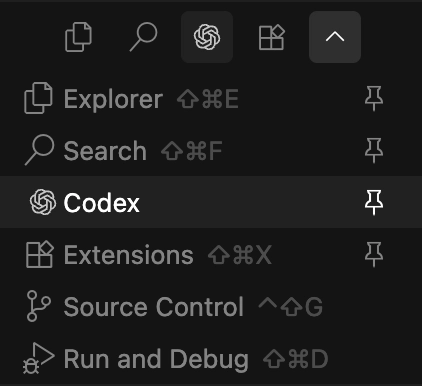
如果安装后侧边栏没有出现 Codex 图标,重启编辑器一次。

VS Code 侧边栏中的 Codex 图标

登录并开始

使用 ChatGPT 账号或 OpenAI API Key 登录,然后直接在当前项目中发送第一条任务。

补充入口

安装之后,把关键配置接上。

API 填写与 CC Switch 绑定各自做成独立页面,保持和 Codex 安装指南相同的阅读风格。

API 配置

API填写

进入后台概览页,按需要填写、检查或管理 API 相关配置。

查看介绍
API
Claude Code 工具链

CC Switch 绑定

用于了解 CC Switch 的绑定入口与使用前注意事项。

查看介绍
CC
官方来源

保持更新

产品入口和分发方式可能变化,遇到异常时优先回到官方页面核对。

打开产品页
Docs

Windows 排障

装不上?
按这个顺序来。

01

运行官方 Store 安装器

它有时不需要手动打开商店,但仍依赖 App Installer / Store 服务。

下载安装器
02

检查并重置 winget 源

在 PowerShell 或 Windows 终端中运行以下命令,再重新安装。

winget source list
winget source reset --force
winget install Codex -s msstore
03

换用 Web、CLI 或 IDE

如果 Store 服务不可用,可暂时使用其他官方形态,等待分发方式更新。

打开 Codex Web