桌面体验主推
Codex App
最适合新手和日常开发:项目、线程、终端和代码审查集中在一个桌面空间里。
项目管理图形界面审查集中
查看安装方式
App
AI 工具使用指南
整理 Windows、macOS 与 Linux 的 Codex App、CLI 和 IDE 扩展安装方式,并补充 API 填写与 CC Switch 绑定入口说明。
三种方式,一次选对。
想要完整桌面体验,选择 App;习惯终端,选择 CLI;希望留在编辑器里,选择 IDE 扩展。
Codex App
选择你的系统,页面只显示当前需要的步骤。
启动 Codex App,推荐使用 ChatGPT 账号完成登录。
点击 Add project,或按 Ctrl + O 选择本地代码目录。随后可在 Settings 中设置 Windows Native / WSL、编辑器和终端。
适用于 M1、M2、M3、M4 等 Apple 芯片 Mac。下载官方 Codex.dmg
双击 DMG,把 Codex 拖入“应用程序”文件夹。
按 macOS 安全提示允许应用启动,然后登录并选择项目目录。
仅适用于 Intel 处理器 Mac。下载官方 x64 DMG
把 Codex 拖入 Applications,启动后登录并打开项目。
Linux 用户现阶段可使用 Codex CLI,或安装 VS Code、Cursor、Windsurf 对应的 IDE 扩展。
Codex CLI
适合 macOS、Linux 和 Windows WSL。需要 Node.js 与 npm。
Windows 用户涉及 Linux 工具链或仓库时,优先在 WSL 工作区运行。
IDE Extension
VS Code、Cursor、Windsurf 与 VS Code Insiders 均可按官方页面提供的入口安装。
进入 Codex 帮助中心,选择你使用的编辑器。
如果安装后侧边栏没有出现 Codex 图标,重启编辑器一次。
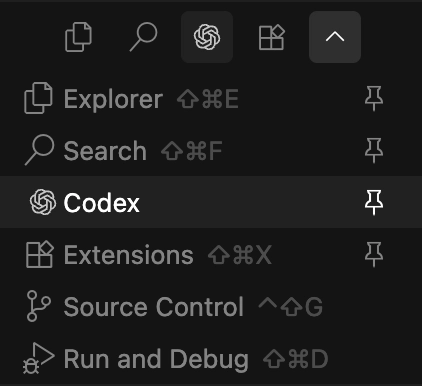
使用 ChatGPT 账号或 OpenAI API Key 登录,然后直接在当前项目中发送第一条任务。
Windows 排障
在 PowerShell 或 Windows 终端中运行以下命令,再重新安装。